FAQ 常见问题
一、版本要求
小程序虚拟支付的前提是:
网校系统 >= 26.2.8版本,小程序助手插件 >= 1.3.1 版本。
系统更新后还需要提交小程序更新审核

二、小程序开通虚拟支付
登陆小程序 公众平台: https://mp.weixin.qq.com/
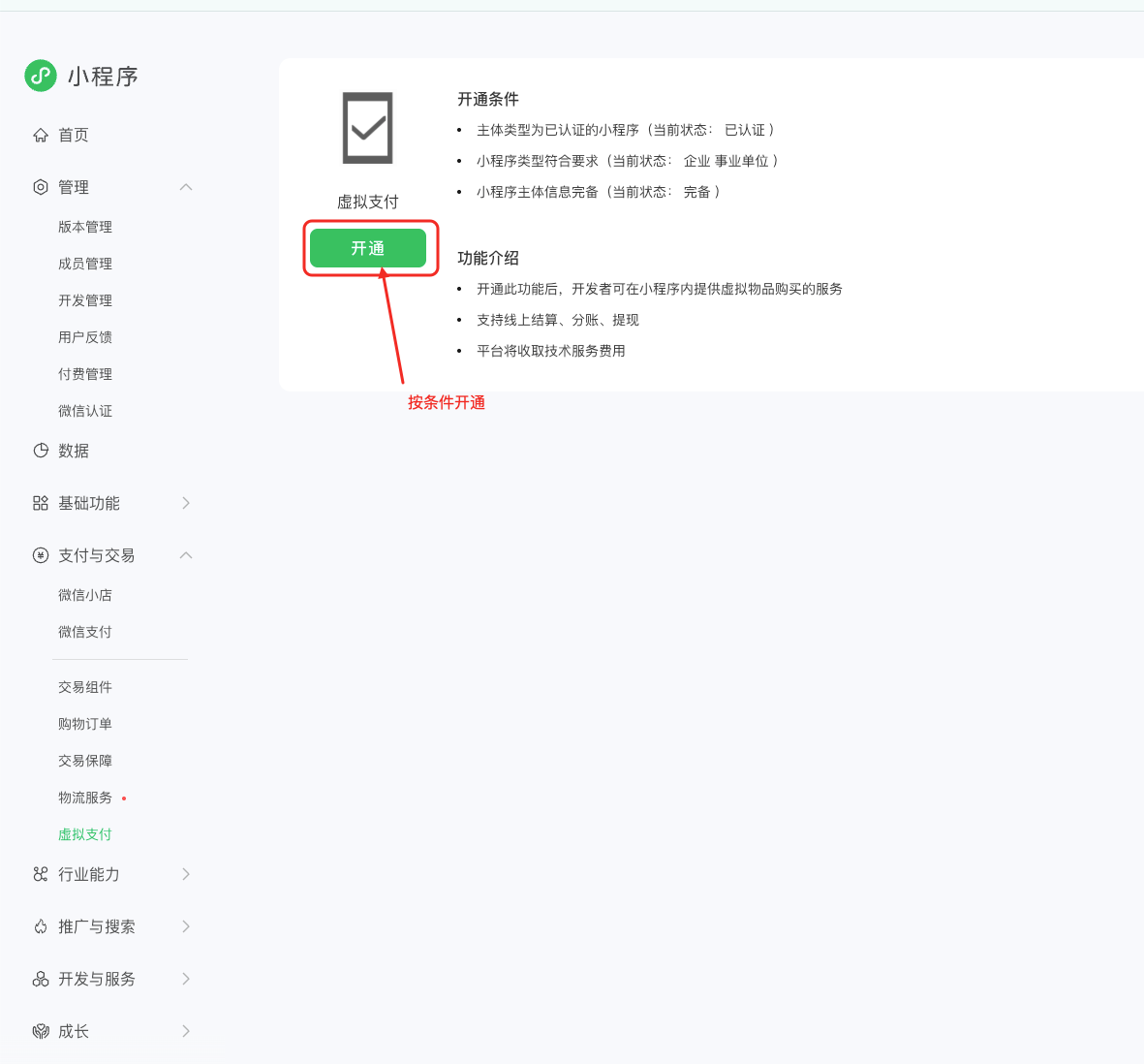
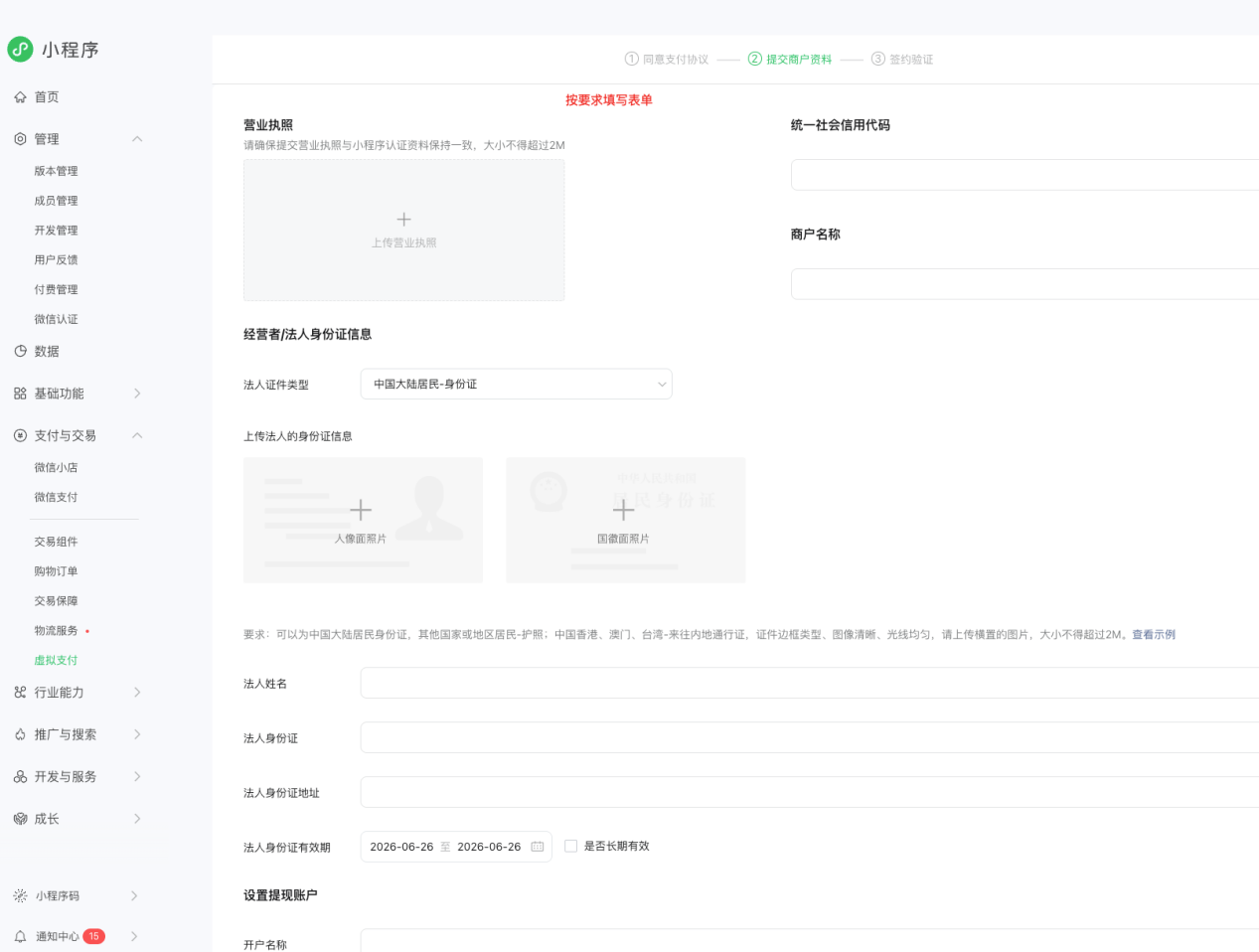
输入信息后, 等待审核完成即可开通虚拟支付。
三、小程序虚拟支付相关配置
在小程序装修的页面上, 我们可以看到支付设置需要4个参数:
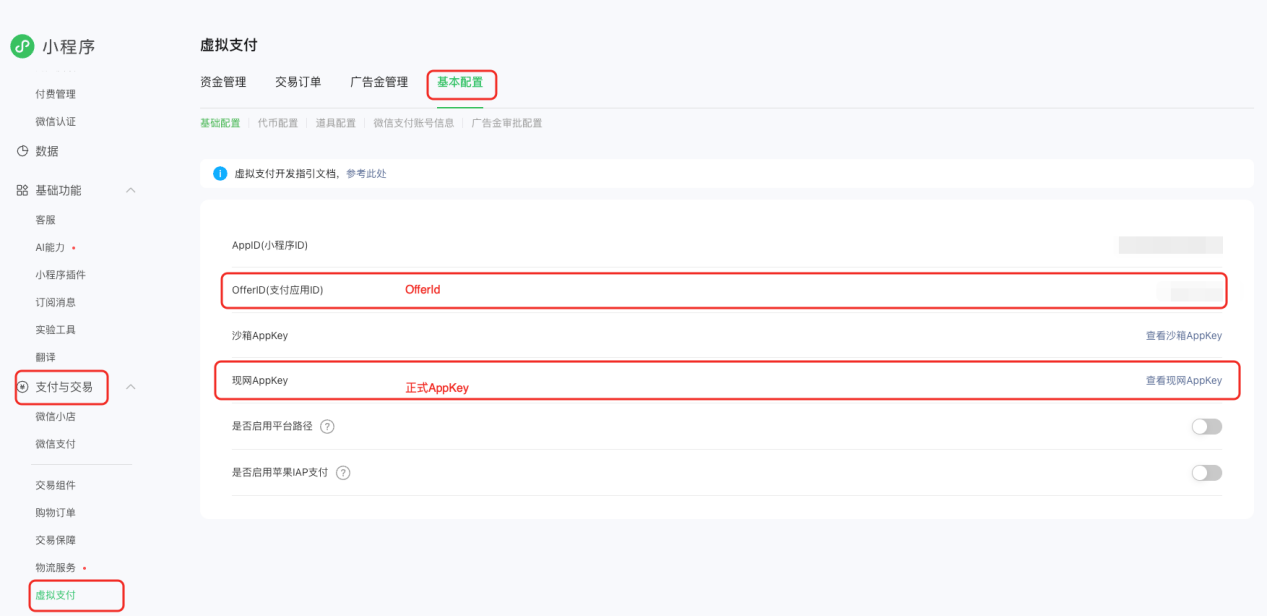
小程序相关的:AppId、AppSecret; 虚拟支付的:OfferId、正式环境的 AppKey
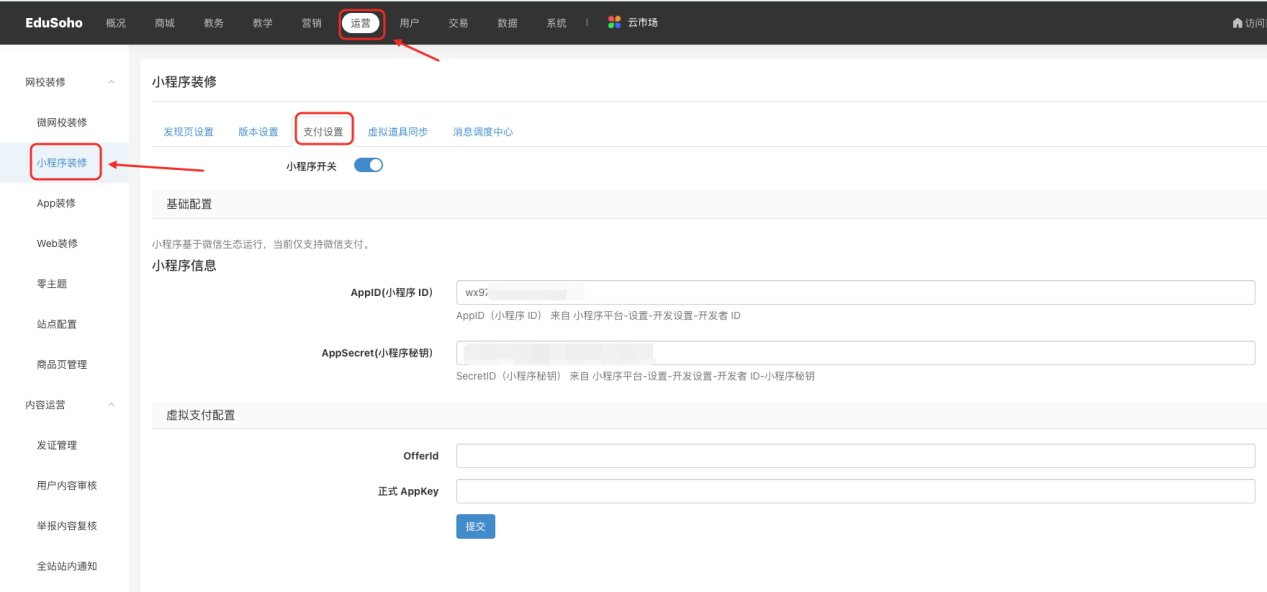
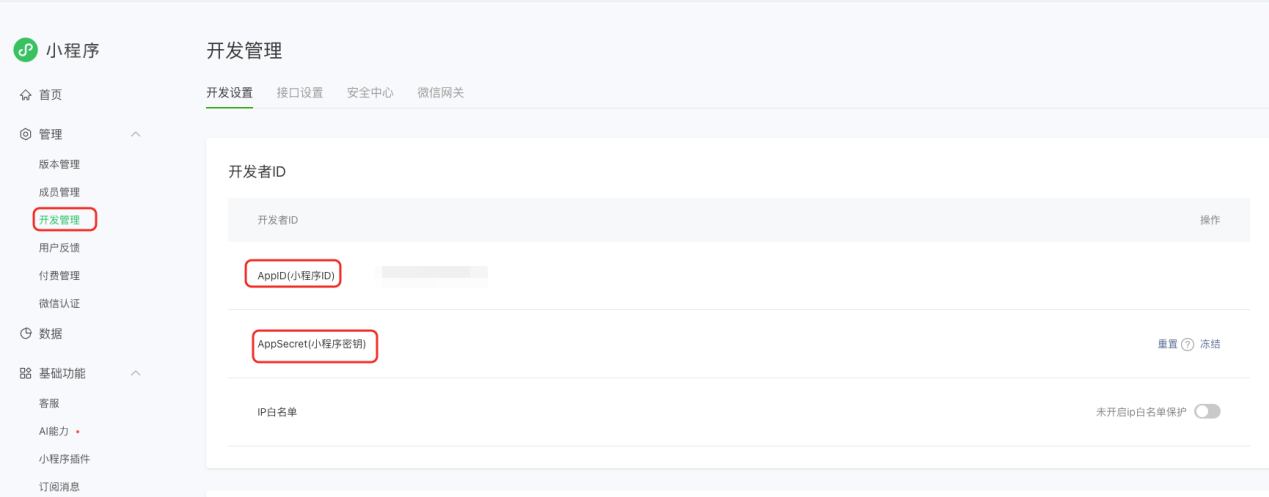
AppId 与 AppSecret
小程序管理后台【管理】【开发管理】中:

虚拟支付配置
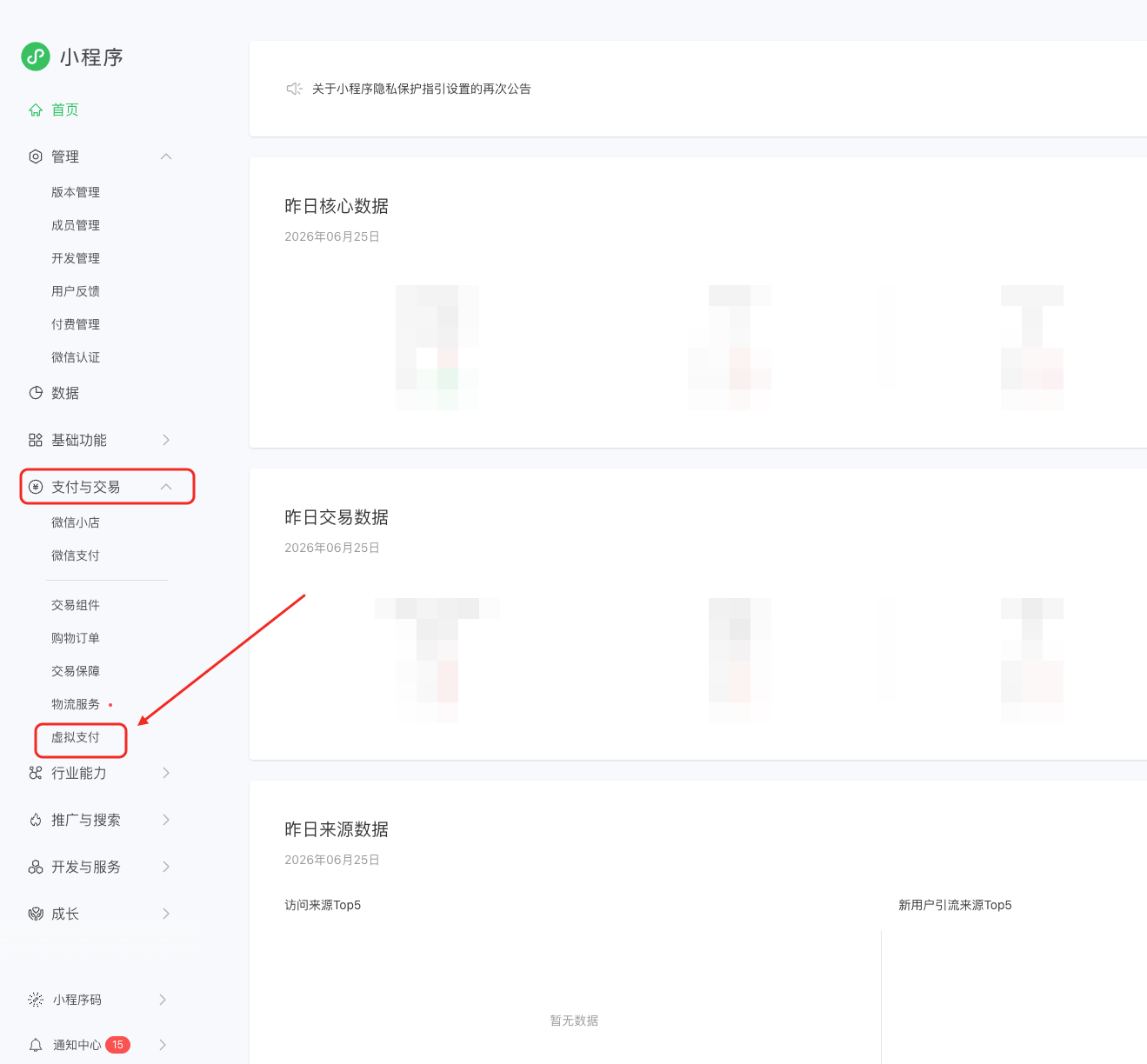
小程序管理后台【支付与交易】——【虚拟支付】——【基本配置】

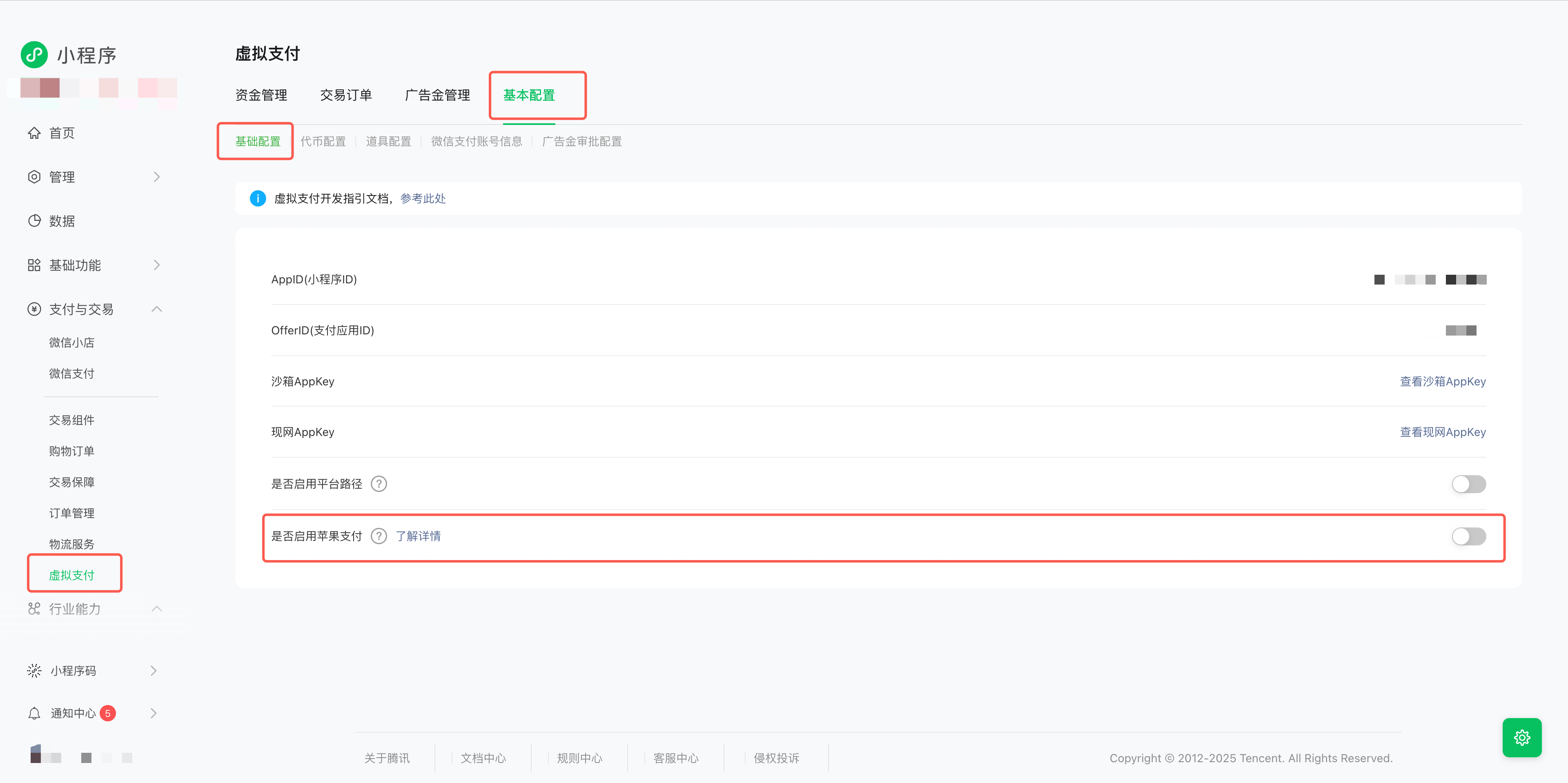
如需使用 Apple 支付,用户需同时满足如下条件:
- 用户使用 iPhone、iPad,且升级至 iOS 15 及以上;
- 用户微信客户端升级至 8.0.68 及以上;
- 最低支付金额为 1 元;
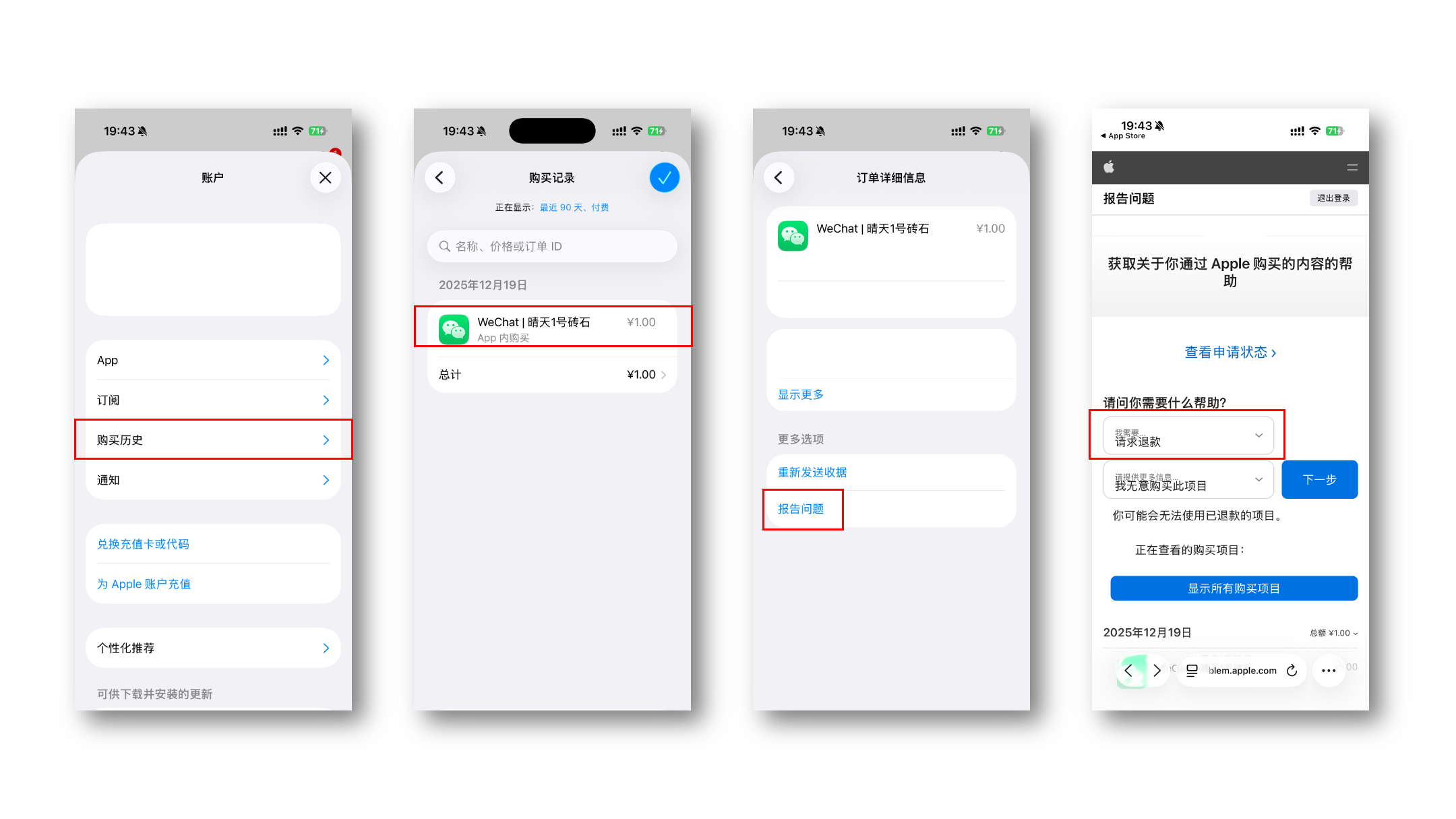
苹果用户小程序退款
四、虚拟商品同步
虚拟商品: 是网校中的数字化学习权益,例如课程、班级等。由于这些商品不涉及实物发货,在微信小程序中通常需要按虚拟商品/虚拟支付规则进行管理和购买
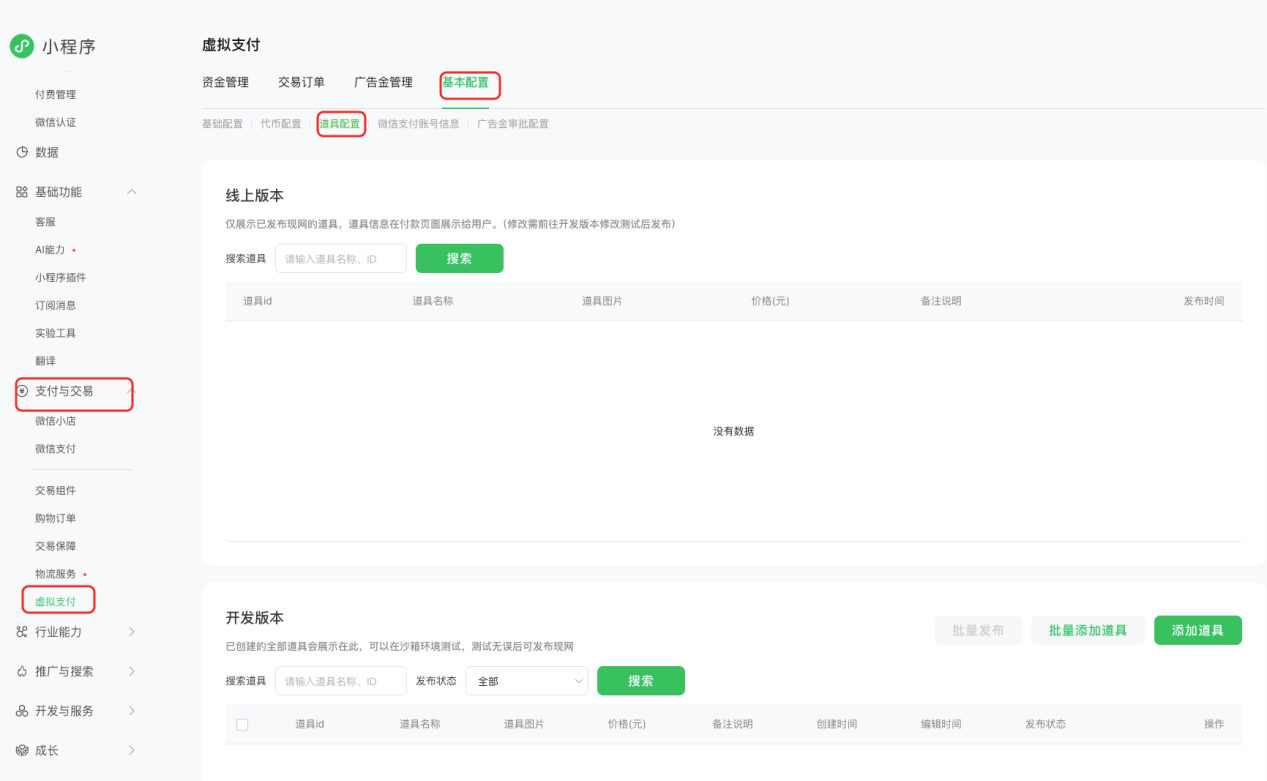
虚拟商品在小程序【支付与交易】——【虚拟支付】——【基本配置】【道具配置】中可以看到。
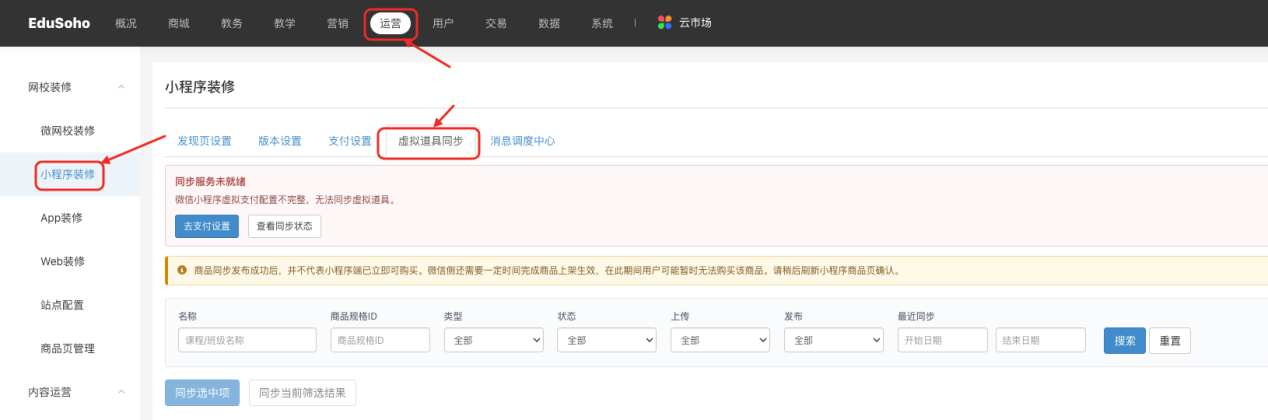
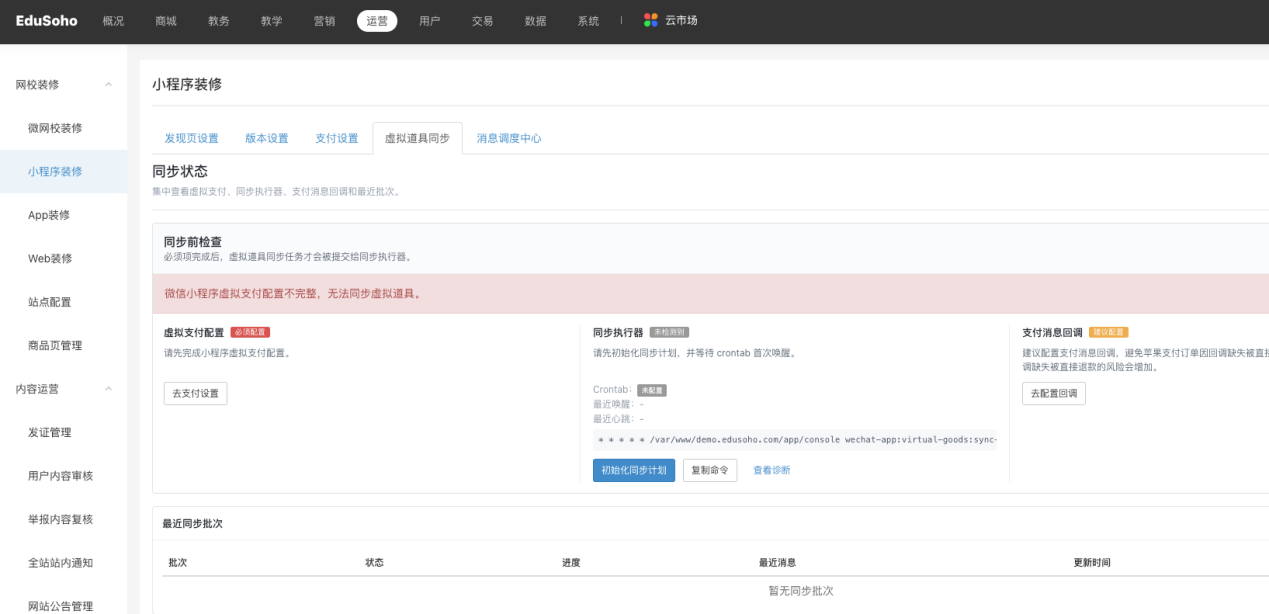
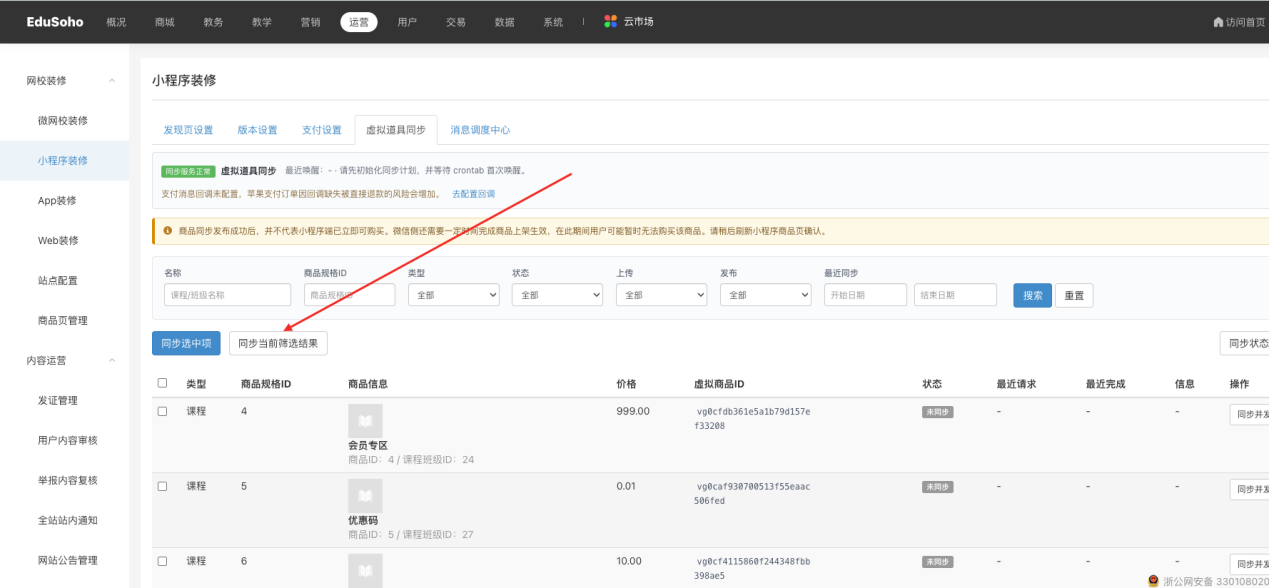
Q:以后每次同步都需要点击这里同步吗?
A:不需要, 第一次配置完成需要手动同步一次,后面会自动同步
Q: 我新建了一个课程/班级, 也需要这里手动同步吗?
A:不需要,商品会自动同步。可以在这个页面查看同步的信息。
Q:我更改了课程/班级,也需要这里手动同步吗?
A:不需要,也会自动同步。
Q:为什么商品图不是我真实课程/班级的商品图?
A:受微信的限制,对于商品封面图片有尺寸和大小的要求,系统的图片基本都不满足这个限制。所以我们采用统一的图片。 不过可以放心的是,这个图片只有网校的管理端与小程序的道具配置可以看到, 对用户而言是无感的。
Q:我的商品已经显示发布成功了,为什么小程序端还是不能支付?
A:受微信小程序发布的限制,发布成功之后还需要一段时间才能使用
Q:在哪里能看到同步的虚拟商品信息?
A:虚拟商品在【支付与交易】【虚拟支付】【基本配置】【道具配置】中可以看到。
Q:为什么同步这么慢?为什么要一个一个同步?
A:受限于微信的接口限制,微信目前只支持同一时间只有一个商品更新与发布。所以我们只能一个一个商品同步。
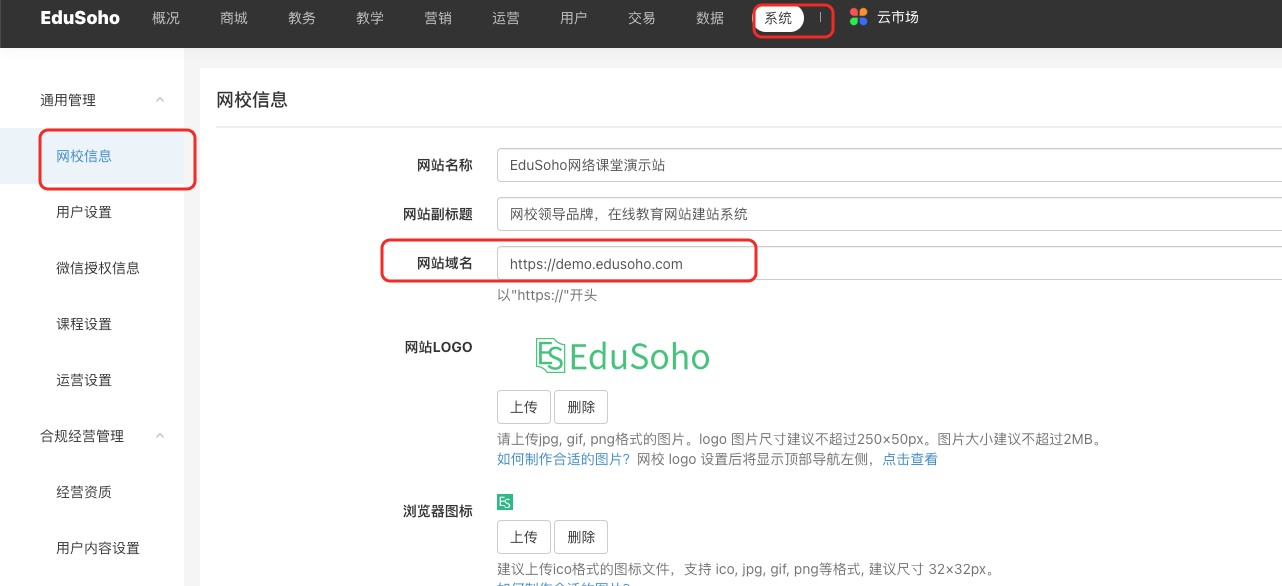
Q:为什么我的上传一直报:图片下载失败?
A:可能是网站地址的问题, 未开启CDN的情况下, 检查【系统】【网校信息】的网站域名设置,重点检查是否是https协议
五、消息调度中心配置
当我们在小程序管理后台开启了苹果IAP支付的时候
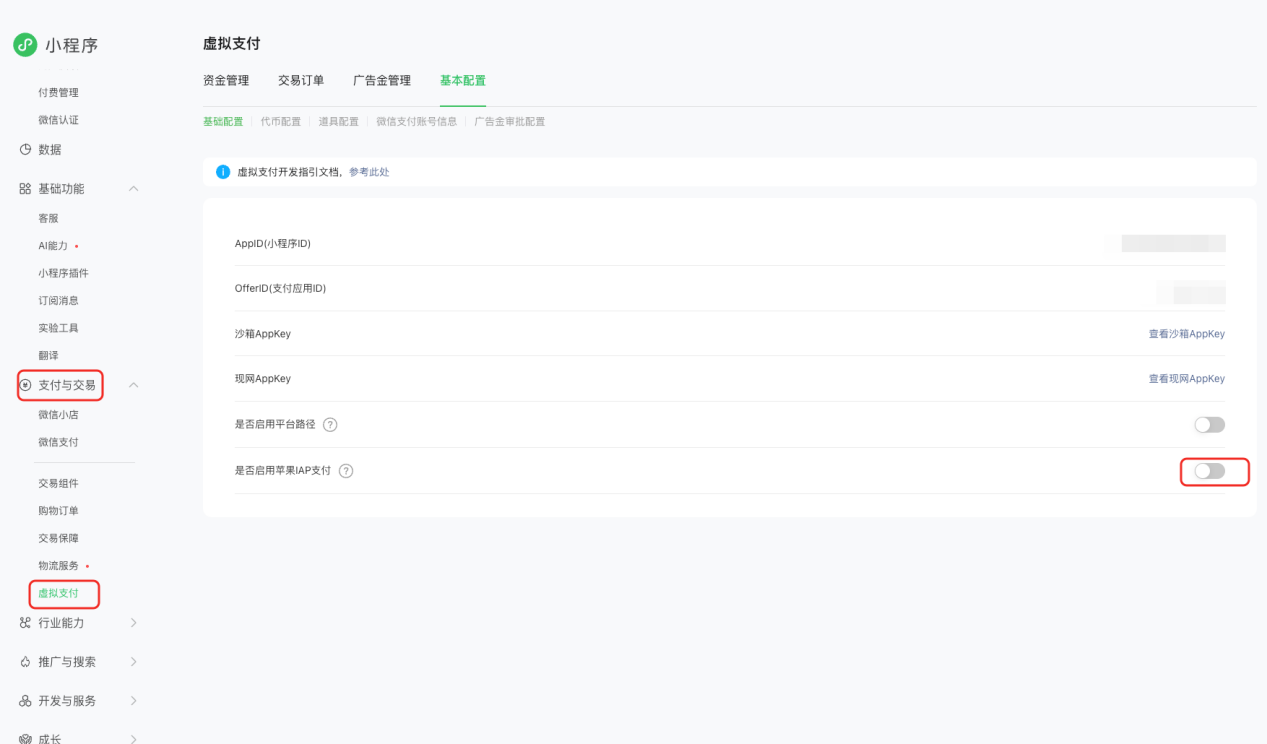
苹果的应用内支付是可以被苹果官方进行退款的。
用户申请后,Apple 支付会根据自身策略判断,并会向开发者发起重复三次的退款问询,开发者可根据自身策略响应问询。
Apple 支付只会参考开发者的问询结果,最终结果依然由 Apple 支付处理,详情可咨询苹果公司 (Apple) 。
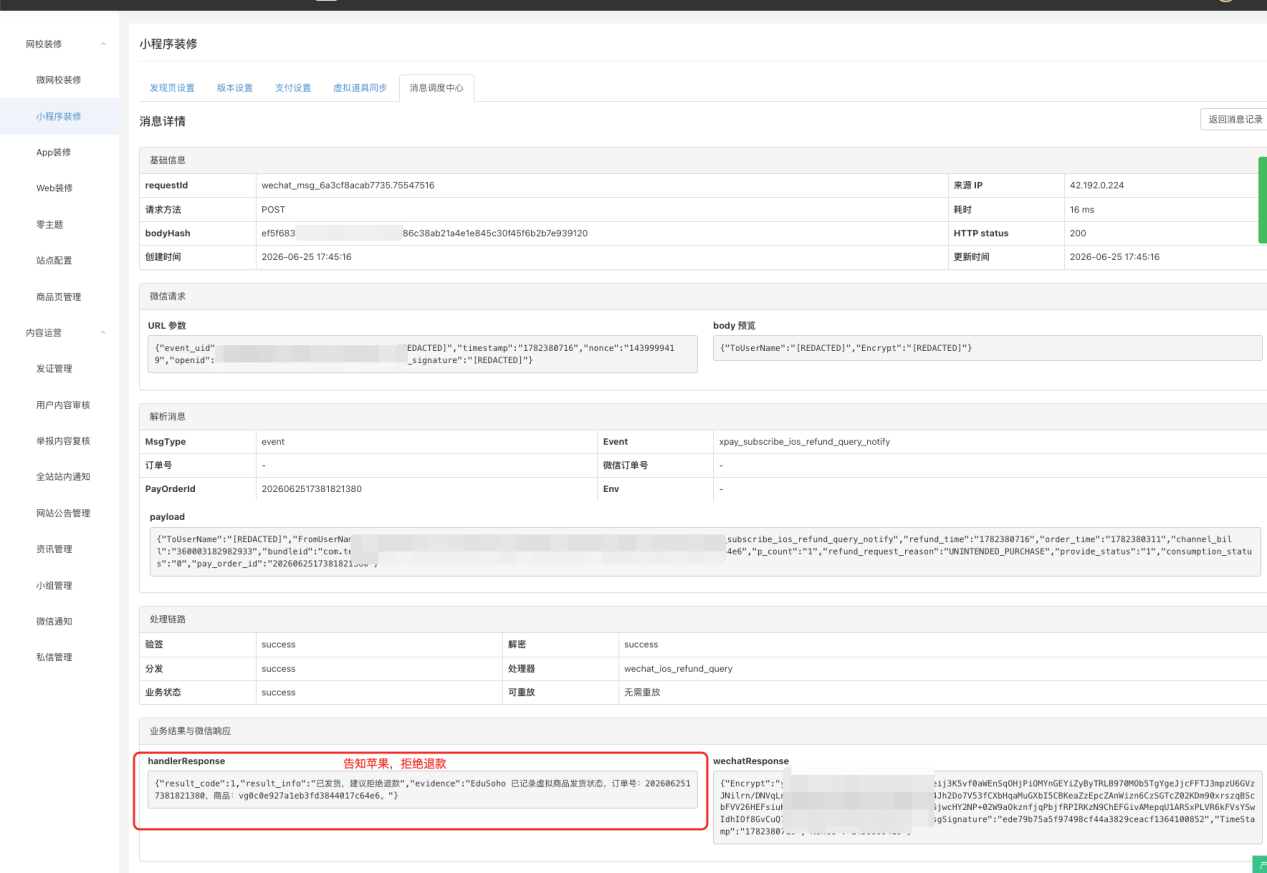
如果未配置消息调度中心,微信平台会向 Apple 支付返回「不确定」作为退款参考,也即退款决定权交由苹果公司 (Apple) 处理。
所以针对苹果的退款申请请求与退款结果处理。 我们可以配置消息调度中心接受相关的信息与处理对应逻辑。(当微信平台询问是否进行退款时,直接告知不支持退款;但最终是否给用户进行退款由苹果官方决定,苹果官方只会参考返回的问询结果)直接线下退款给苹果用户;
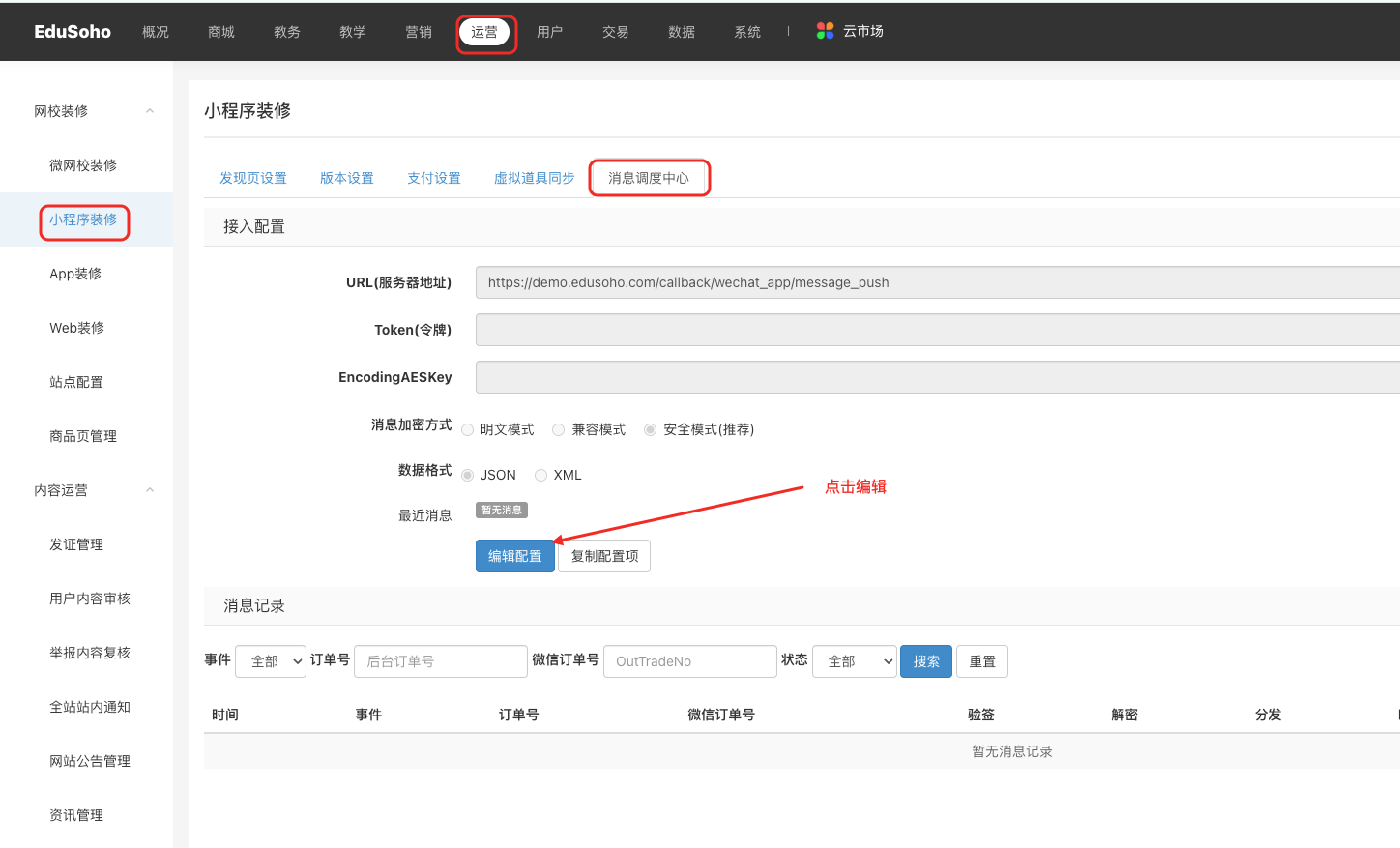
配置这个调度中心,我们只需要3步就可以完成:
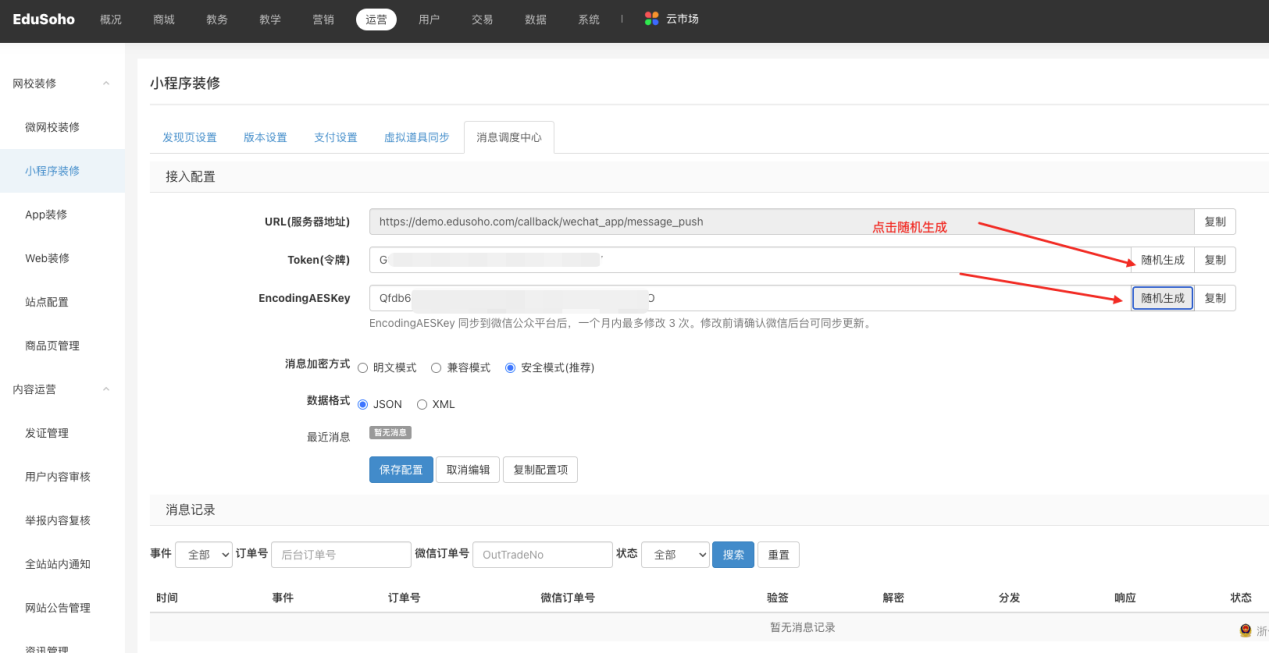
1. 调度中心配置初始化:
点击随机生成后【保存配置】
2. 小程序后台配置相关配置
在小程序的【开发管理】——【开发设置】中,找到消息推送的模块。点击【启用】
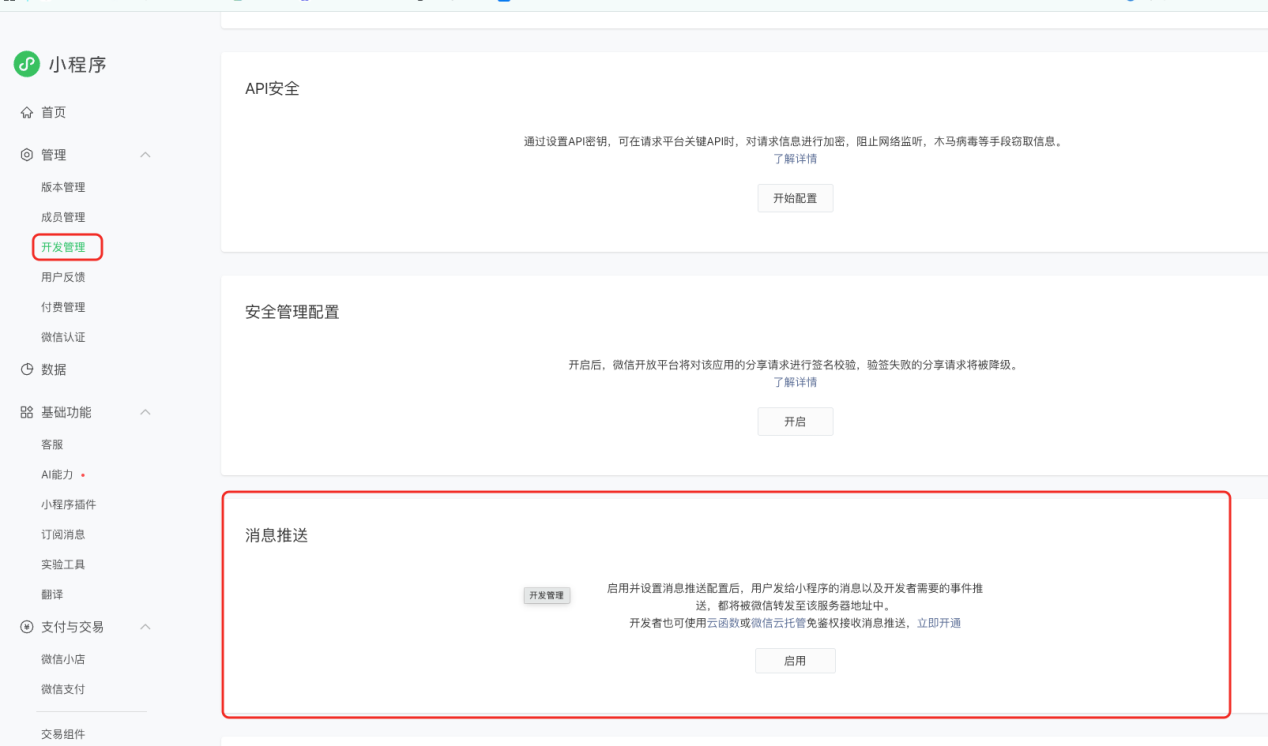
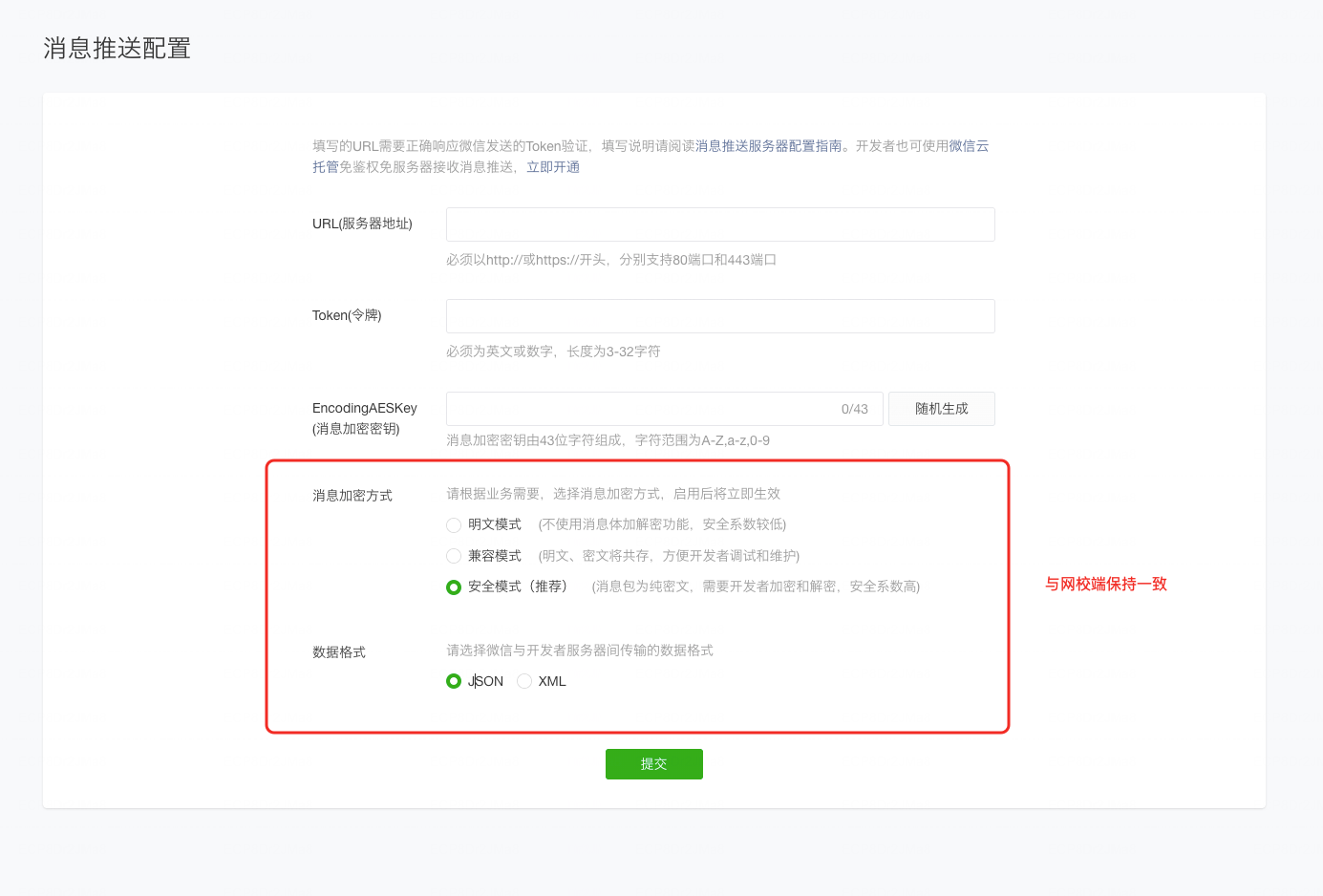
配置完成后,点击提交。
正确配置之后, 消息调度中心会收到一个消息:
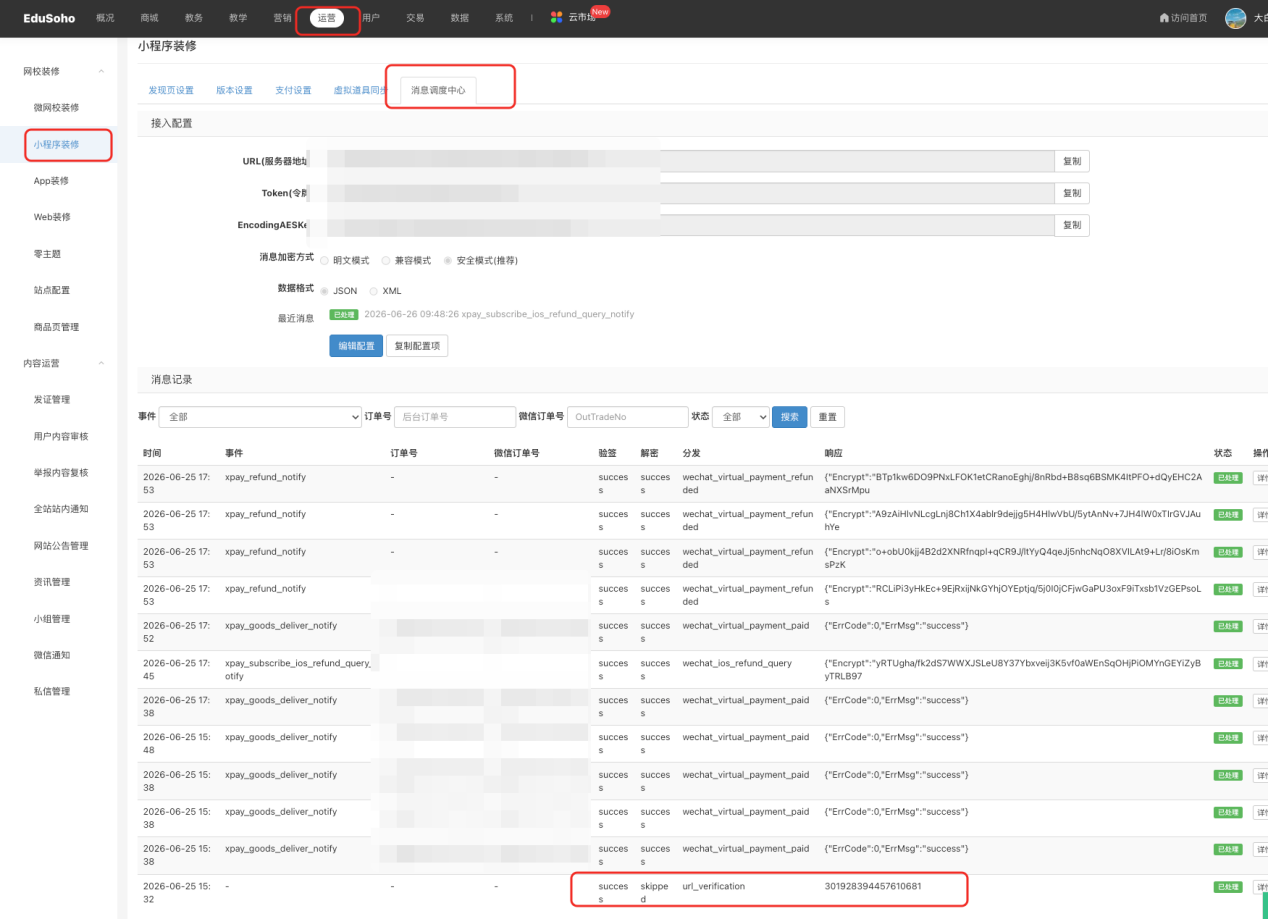
如此就配置成功了
消息信息:
在消息记录中,会接受小程序所有的消息通知,类型如下:

可以点击【详情】查看详细信息。
其中xpay_subscribe_ios_refund_query_notify 我们会告知苹果拒绝退款